
Fast Log Entry (FLE) on tehokas ja erittäin helppo lokiohjelma aktivointeihin. Se toimii myös peruslokin pidossa ja kilpailuissa, joissa annetaan nousevaa numerosarjaa. Ohjelman tarkemmat ohjeet sekä latauslinkki löytyvät FLE:n kotisivuilta http://www.df3cb.com/fle/.
Tälle sivulle on kerätty helpot ohjeet FLE:n peruskäyttöön. Tässä alla on myös lyhyt suomenkielinen ohjevideo, johon kannattaa tutustua.
1. Käynnistä ohjelma ja saat seuraavan näkymän

2. Jos FLE-lokiohjelmaa on käytetty aiemmin, kannattaa aloittaa uusi loki kohdasta File > New Log File.
3. Jos alkunäyttö eroaa yllä olevasta kuvasta, valitse Options-kohdasta “Auto save” ja Logging-valikosta “WWFF Logging”. Jos siirrät paperilokia koneelle, valitse “Off-line logging”, ja mikäli teet lokia puskassa reaaliajassa, valitse ”Real-Time Mode”.
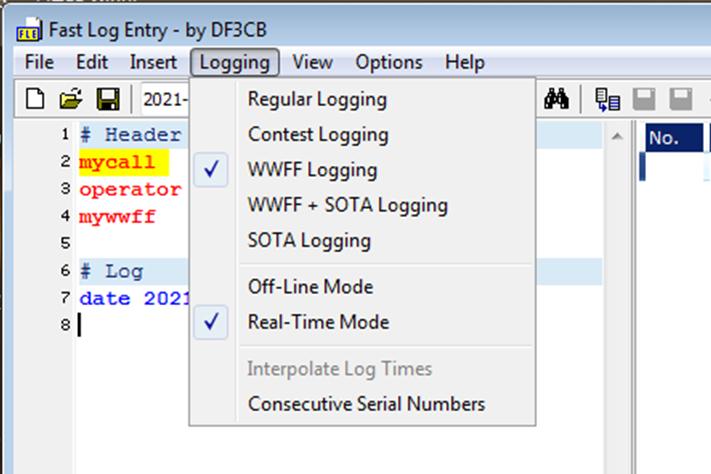
4. Tekstikenttään kirjoitetaan:
- mycall perään aktivoinnissa käytetty kutsu
- operator perään oma kutsu
- mywwff perään aktivoitavan alueen OHFF-tunnus

5. Kirjoitetaan aktivointipäivämäärä kuvassa näkyvässä muodossa. Real-Time-modea käyttäessä päivämäärä tulee automaattisesti oikein. Lisätään työskenneltävä bandi ja mode, joka kirjoitetaan kuvassa näkyvän mallin mukaan. Jos työskentelet CW:llä, kirjoita esimerkiksi 20m cw.
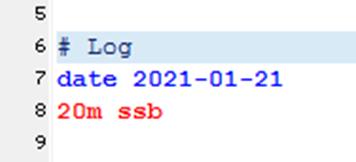
6. Workinnan alettua voit kirjoittaa vasta-aseman kutsun suoraan tyhjälle riville tekstieditoriin. Enteriä painamalla ohjelma lisää automaattisesti kellonajan kutsun eteen sekä lisää molemmille raportiksi 59 ja siirtyy seuraavalle tyhjälle riville. Jos haluat lisätä kutsun perään raportin, ensimmäinen raportti on lähetetty ja toinen numerosarja on saatu raportti. Lokitiedot eivät siirry automaattisesti loki-ikkunaan vaan ne siirretään sinne painikkeella F5.

7 .Työskentelyn päätyttyä paina vielä painiketta F5 ja tallenna tekstieditori-ikkunan tekstiosuus. Tämä on tärkeää, koska FLE ei osaa avata ADIF-lokitiedostoja. Tallennus: File > Save > Tallenna nimellä.
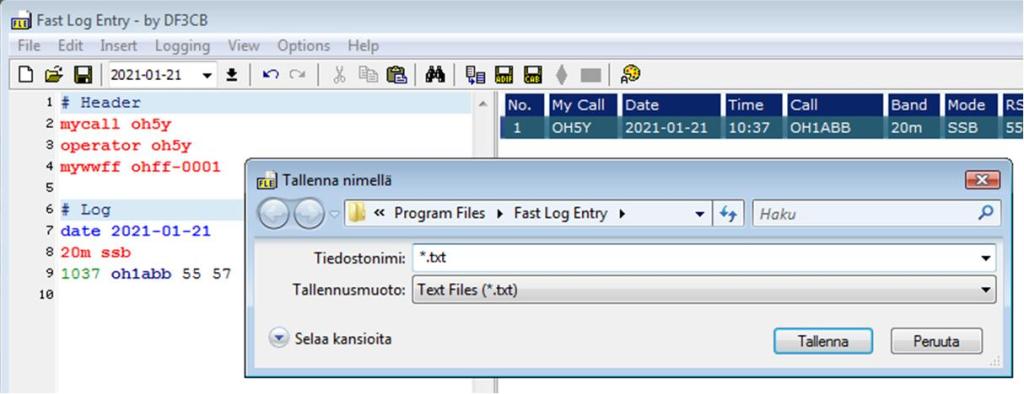
8. Tallennetaan ADIF-muotoinen lokitiedosto: File > Save ADIF File > Tallenna nimellä
Lokitiedoston voit nimetä suoraan siirtomuotoon, esimerkiksi: OH5Y @ OHFF-0001 20210121
Tuossa esimerkissä OH5Y on käynyt vuonna 2021 tammikuun 21. päivä aktivoimassa Eastern Gulf of Finland -alueen. Huomioi tiedoston nimeämisessä, että päiväys ilmoitetaan muodossa vvvvkkpp.
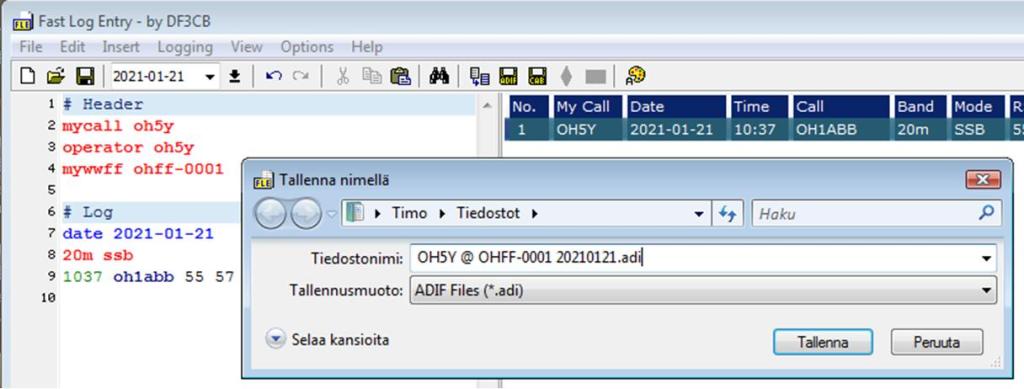
9. Lokia voi vielä editoida tekstieditori-ikkunassa, mutta muutokset kannattaa varmentaa painamalla painiketta F5. Lisäksi on muistettava tallentaa tiedostot uudelleen.
Mikäli käytät jotain muuta lokiohjelmaa, tulee lokin sisältää alla olevat tiedot.
Loki, jossa ei ole ”Park-to-Park” (P2P) -yhteyksiä:
Minimissään riittää, että sisällytät vasta-asemiesi kutsun, raportin, bandin, päiväyksen ja ajan. ADIF-tiedostossa tarvitaan silloin jokaisen kuson kohdalle seuraavat kentät:
- aktivoinnissa käytettävä asematunnus: STATION_CALLSIGN
- operaattorin kotikutsu: OPERATOR
- vasta-aseman (hunter) kutsu: CALL
- päivämäärä: QSO_DATE
- kellonaika: TIME_ON
- bandi: BAND
- mode: MODE
- antamasi signaaliraportti (RST): RST_SENT
- saamasi signaaliraportti (RST): RST_RCVD
- MY_SIG kohtaan “WWFF”
- MY_SIG_INFO OHFF-puskasi numero, esim. OHFF-0123
Loki, jossa on ”Park-to-Park” (P2P) -yhteyksiä:
Mikäli jokin vasta-asemasi oli sinun tavoin WWFF-kohteessa eli pidit ”puskasta-puskaan”-yhteyden, lisää myös vasta-aseman puskanumero. ADIF-tiedostossa tarvitaan tällöin kaikki edellä luetellut kentät tietoineen, ja kyseisen P2P-yhteyden kohdalla myös nämä kentät:
- SIG kohtaan “WWFF”
- SIG_INFO vasta-aseman (hunter) puskanumero, esim. SMFF-0123

 OHFF Flora & Fauna Finland